



Как установить моды
На сегодня к игре Fallout 4 выпущено очень много модов, как официальных, так и нет. Моды бывают маленькие, но полезные или большие, игру вроде Fallout 4: London.
Разумеется, у игроков часто возникают вопросы, как установить моды на фоллаут 4. Есть два способа:
1. Для новичков – использовать специальные программы - Менеджеры для модов;
2. Для профессионалов – самим устанавливать желаемые моды;
Через программу Nexus

Эта полезная программа помогает скачивать и устанавливать моды для Фоллаут 4 и многих других игр. Как это сделать:
1) Зарегистрируйтесь на www.nexusmods.com;
2) Скачайте там Nexus Mod Manager;
3) Установите его, запустите и войдите с регистрационными данными, которые вы ввели при регистрации;
4) Если Nexus сам не нашел папку с игрой Fallout 4, укажите ее расположение;
5) Отыщите файл Fallout4Prefs.ini в папке с игрой;
6) Откройте его блокнотом;
7) Найдите категорию [Launcher] и ниже ее вставьте текст: bEnableFileSelection=1;
8) Сохраните изменения, после чего файл можно закрыть;
9) Теперь найдите файлик Fallout4.ini и открывайте его с помощью блокнота;
10) В нем отыщите надпись: sResourceDataDirsFinal=STRINGS\ и вместо нее вставьте надпись: sResourceDataDirsFinal=STRINGS\, TEXTURES\, MUSIC\, SOUND\, INTERFACE\, MESHES\, PROGRAMS\, MATERIALS\, LODSETTINGS\, VIS\, MISC\, SCRIPTS\, SHADERSFX\;
11) Сохраните изменения и закройте файлик;
12) Перейдите на сайт www.nexusmods.com и там найдите подкатегорию с модами для Фоллаут 4;
13) Выберите желаемые моды и нажмите клавишу Download with manager, которая есть на второй вкладочке. При этом Nexus на ПК у вас запущен;
14) Чтобы активировать мод, нажимайте на зеленую галку;
15) В том случае, когда мод содержит ESP- или ESM- файл нужно убедиться, есть ли у вас в программе Nexus Mod Manager галочка на вкладке Plugins (Плагины);
Через программу Vortex
Vortex, как и предыдущий менеджер модов помогает с установкой модификаций игры Fallout 4 и не только. Как правильно использовать Вортекс:
• Переходите на страницу https://www.nexusmods.com/;
• Зарегистрируйтесь там;
• Скачивайте Vortex в удобное вам место;

• Перед тем, как установить его, запустите Фаллаут 4 поиграйте минут пять и сохранитесь. Это необходимо, чтобы игра создала нужные файлы и директории.
• После установки, переходим во вкладочку «Игры/Games» и выбрать Fallout 4. Когда Вортекс не обнаружил папку игры самостоятельно, выйдет окно, в котором нужно указать, где она находится (путь);
• Затем переходим ко вкладочке Популярное (Popular) и там находим интересующий нас мод;
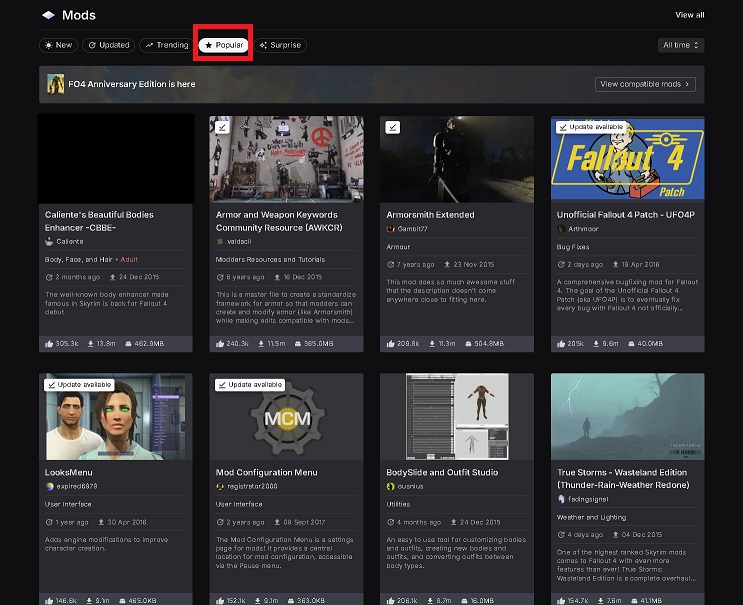
• Переходим в мод и там выбираем вкладочку Файлы (Files), и кликаем «Mod manager download»;
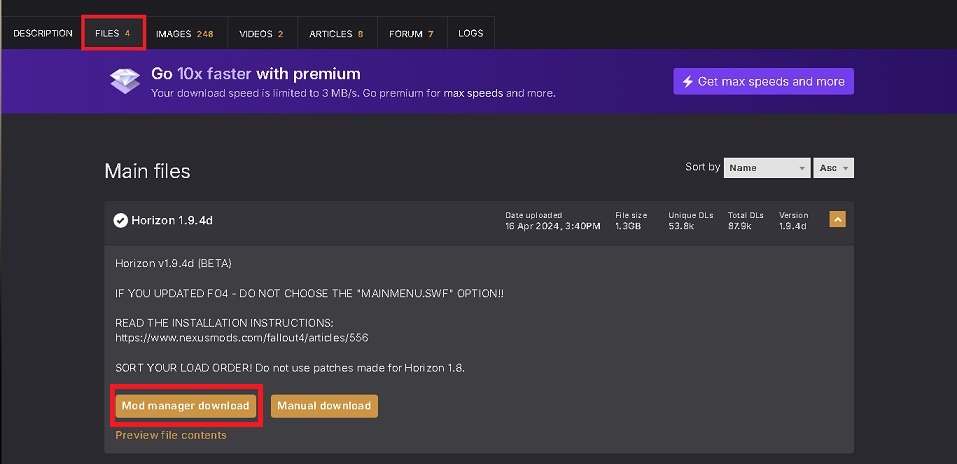
• Если выберете «Manual download» тогда получите мод архивом, для установки смотрите следующую главу статьи чуть ниже;
• Произойдет автоматическая загрузка мода в Вортекс;
• Во вкладке Загрузки (Download) появляются устанавливаемые моды;
• Уже установленные будут во вкладочке Моды (Mods);
• Если модификации конфликтуют между собой, Вортекс предупредит об этом, и предложит установку остальных до(before) или после(after) конфликтующей модификации.
Важно знать: что одни моды могут замещать или отменять другие, помните об этом при установке и выборе порядка модов.
Установка вручную
Как правило, установка вручную подразумевает распаковку архивного файла с модификацией в папку Data. Способ установки часто прилагают в виде текстового файла.
Советы новичкам:
Когда для работы одного мода нужны предыдущие, придется скачать и сначала установить их;
Когда завершили установку всех модов, найдите файлик plugins.txt, расположенный по адресу App Data/Local/Fallout4/plugins.txt;
Кликайте его правой клавишей мышки и выберите «Свойства»;
В свойствах уберите галку «Только для чтения», сохраните и закройте свойства;
Далее найдите файлик plugins.txt и открыв его впишите все esp-файлы от всех установленных модов, перед каждым esp обязательно нужна звездочка;
В случае установки модов требующих F4SE, что означает Fallout 4 Script Extender, придется вручную создать папочку F4SE внутри папочки Data;
Зайдите в созданную папочку F4SE и там создайте текстовый файлик f4se.ini;
Откройте его блокнотом и впишите [Interface] под ним сразу впишите bEnableGFXLog=1;
Сохраните изменения и тоже уберите галку в строчке «Только для чтения»;
Предупреждение: Установка модификаций вручную, даже лицензионных дело рискованное, с которым справятся только опытные игроки. Прочим советую предыдущие методы. Для правильной работы модификаций требуется игру обновлять до последней ее версии.
Чтобы оставлять комментарии необходимо войти или зарегистрироваться